

GLPI: o que é, como instalar no Ubuntu Server e todas as funcionalidades
Resumo rápido
- O GLPI é um sistema open source de service desk e gestão de ativos de TI: chamados, SLA, inventário automático, licenças, contratos e base de conhecimento.
- A versão atual é o GLPI 12 (12.0.0 publicado em 07/10/2026), que exige PHP 8.3+ e MariaDB 10.11+ ou MySQL 8.0+.
- Neste guia: o que é, todas as funcionalidades, as novidades do GLPI 12 e o passo a passo de instalação no Ubuntu Server 24.04.
- Integrado ao Zabbix, o GLPI abre chamados automaticamente para cada problema detectado.
Monitorar é só metade do trabalho. No artigo anterior da série, mostramos como o Zabbix detecta falhas em servidores, links e equipamentos. Mas quem vai resolver? Em quanto tempo? Qual foi o histórico daquele servidor? Sem um sistema de atendimento, essas respostas ficam espalhadas em e-mails, grupos de WhatsApp e planilhas.
É aí que entra o GLPI, um dos sistemas de service desk open source mais usados do mundo. Em outubro de 2026, o projeto lançou o GLPI 12, com base de conhecimento reconstruída, novos painéis, OLA por equipe e uma API mais moderna. A mesma versão marca o fim do suporte ao GLPI 10.
O que é o GLPI
GLPI significa Gestionnaire Libre de Parc Informatique (gerenciador livre de parque de informática). O projeto nasceu em 2003, na França, e desde 2015 é mantido pela empresa Teclib’, que oferece também uma versão em nuvem e suporte comercial. O software é livre, sob a licença GPLv3, e pode ser instalado sem custo.
O GLPI reúne em um só lugar o atendimento (chamados de incidentes e requisições, problemas e mudanças, seguindo boas práticas do ITIL) e a gestão de ativos (computadores, servidores, impressoras, equipamentos de rede, celulares, licenças de software, contratos e fornecedores).
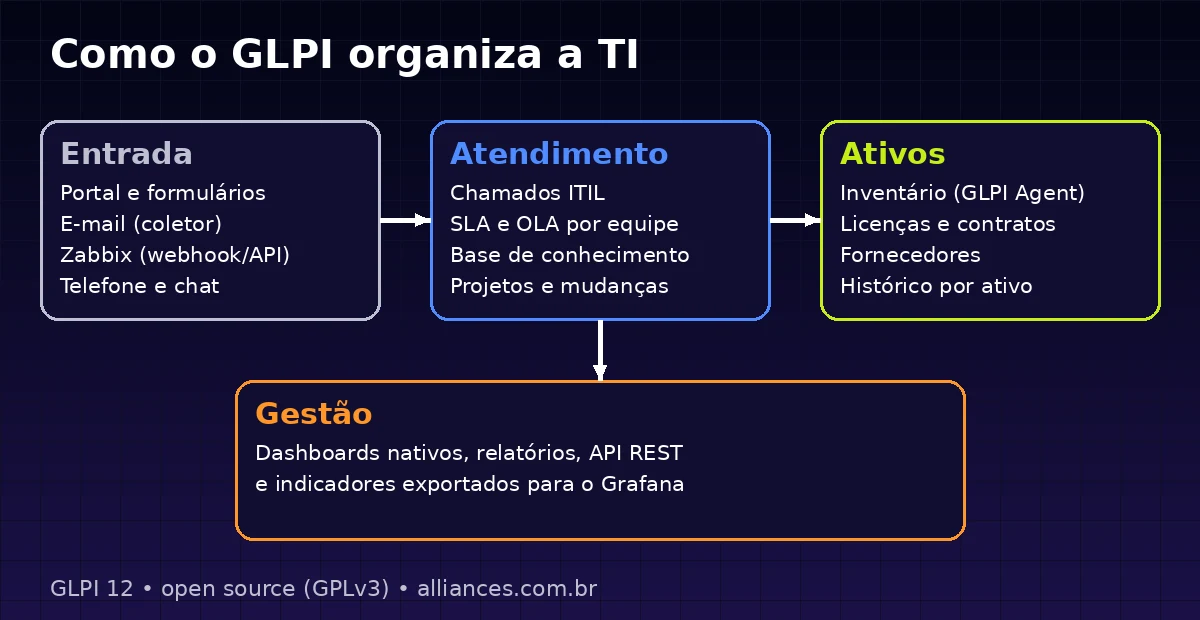
Funcionalidades do GLPI
| Módulo | Para que serve |
|---|---|
| Chamados (helpdesk) | Incidentes e requisições com categorias, prioridade, atribuição a técnicos e grupos, acompanhamentos e satisfação |
| Problemas e mudanças | Processos ITIL para causa raiz e mudanças planejadas, com aprovação |
| SLA e OLA | Prazos de atendimento e solução por contrato; no GLPI 12, OLA por equipe |
| Formulários e catálogo de serviços | Portal para o usuário abrir solicitações com campos específicos para cada serviço |
| Coletores de e-mail | Transformam e-mails recebidos em chamados e acompanhamentos |
| Inventário automático | O GLPI Agent coleta hardware, software, rede e periféricos de cada máquina |
| Gestão de ativos | Computadores, servidores, rede, impressoras, celulares, consumíveis e histórico de cada item |
| Licenças, contratos e fornecedores | Controle de vencimentos, custos e garantias |
| Base de conhecimento | Artigos para técnicos e usuários; no GLPI 12, editor moderno, histórico de versões e tradução |
| Projetos e tarefas | Gestão de projetos de TI com tarefas, equipes e prazos |
| Entidades | Separação de clientes, filiais ou departamentos na mesma instalação (multiempresa) |
| Painéis e relatórios | Dashboards nativos e API REST para integrar com Grafana, Zabbix e outros sistemas |
Fonte: GLPI 12 – novidades, Documentação de instalação.
Novidades do GLPI 12
Base de conhecimento nova
Espaço único com editor moderno, árvore de navegação, comentários e histórico de versões.
Painéis melhores
Novos filtros (entidade, grupo, status, SLA, técnico) e widgets mais rápidos.
OLA por equipe
Cada equipe tem seu próprio prazo interno quando o chamado passa entre times.
API v3
Nova API de alto nível, com esquemas tipados e versão escolhida por requisição.
Fonte: GLPI 12 – página de lançamento.
Pré-instalação: requisitos
| Componente | Requisito | No Ubuntu 24.04 |
|---|---|---|
| PHP | 8.3 ou superior | PHP 8.3 (pacote padrão) |
| Banco de dados | MariaDB 10.11+ ou MySQL 8.0+ | MariaDB 10.11 (pacote padrão) |
| Servidor web | Apache 2, Nginx, lighttpd ou IIS | Apache 2.4 |
| Extensões PHP obrigatórias | curl, gd, intl, mysqli, mbstring, bcmath, openssl, zlib, dom, fileinfo, simplexml, xmlreader, xmlwriter e outras | Pacotes php8.3-* |
| Extensões opcionais | ldap (AD/LDAP), zip, bz2, exif, opcache | Pacotes php8.3-* |
Fonte: GLPI 12 – requisitos, Pré-requisitos (documentação).
| Cenário | CPU | Memória | Disco |
|---|---|---|---|
| Até 50 técnicos e alguns milhares de ativos | 2 vCPU | 4 GB | 40 GB SSD |
| Centenas de técnicos ou dezenas de milhares de ativos | 4 vCPU ou mais | 8 GB ou mais | 100 GB SSD, banco separado |
O dimensionamento é uma referência prática da Alliances, não um requisito oficial: o consumo depende do volume de chamados, anexos e inventário. O GLPI também roda em PHP; mantenha o sistema atualizado (veja o caso PHP2Shell).
Tutorial: instalando o GLPI 12 no Ubuntu Server 24.04
1. Instale Apache, MariaDB e PHP com as extensões
sudo apt update && sudo apt upgrade -y
sudo apt install -y apache2 mariadb-server libapache2-mod-php8.3 \
  php8.3 php8.3-mysql php8.3-curl php8.3-gd php8.3-intl php8.3-xml \
  php8.3-mbstring php8.3-bcmath php8.3-zip php8.3-bz2 php8.3-ldap php8.3-opcache
sudo timedatectl set-timezone America/Sao_Paulo
2. Crie o banco de dados e habilite os fusos horários
sudo mariadb-secure-installation
sudo mariadb -e "CREATE DATABASE glpi CHARACTER SET utf8mb4 COLLATE utf8mb4_unicode_ci;
CREATE USER 'glpi'@'localhost' IDENTIFIED BY 'TroqueEstaSenha';
GRANT ALL PRIVILEGES ON glpi.* TO 'glpi'@'localhost';
GRANT SELECT ON mysql.time_zone_name TO 'glpi'@'localhost';"

# carrega a tabela de fusos horários no MariaDB
mysql_tzinfo_to_sql /usr/share/zoneinfo | sudo mariadb mysql
3. Baixe e extraia o GLPI
cd /tmp
wget https://github.com/glpi-project/glpi/releases/download/12.0.0/glpi-12.0.0.tgz
sudo tar -xzf glpi-12.0.0.tgz -C /var/www/
sudo chown -R www-data:www-data /var/www/glpi
Confira a versão mais recente na página de releases do GLPI e ajuste o número no comando.
4. Configure o Apache (a raiz do site é a pasta public)
Desde o GLPI 10.0.7, o site deve apontar para a pasta public/, o que impede o acesso direto a arquivos internos. Crie o arquivo do site:
# /etc/apache2/sites-available/glpi.conf
<VirtualHost *:80>
    ServerName glpi.suaempresa.com.br
    DocumentRoot /var/www/glpi/public

    <Directory /var/www/glpi/public>
        Require all granted
        RewriteEngine On

        # repassa o cabeçalho Authorization ao PHP (API e integrações)
        RewriteCond %{HTTP:Authorization} ^(.+)$
        RewriteRule .* - [E=HTTP_AUTHORIZATION:%{HTTP:Authorization}]

        # envia ao roteador do GLPI tudo que não for arquivo existente
        RewriteCond %{REQUEST_FILENAME} !-f
        RewriteRule ^(.*)$ index.php [QSA,L]
    </Directory>
</VirtualHost>
sudo a2enmod rewrite
sudo a2dissite 000-default
sudo a2ensite glpi
sudo systemctl reload apache25. Ajuste a segurança da sessão no PHP
sudo tee /etc/php/8.3/apache2/conf.d/99-glpi.ini <<'EOF'
session.cookie_httponly = On
session.cookie_samesite = Lax
; ative depois de configurar o HTTPS:
; session.cookie_secure = On
EOF
sudo systemctl restart apache2
6. Instale o banco do GLPI pela linha de comando
cd /var/www/glpi
sudo -u www-data php bin/console db:install \
  --db-host=localhost --db-name=glpi --db-user=glpi --db-password='TroqueEstaSenha' \
  --default-language=pt_BR

# ativa o suporte a fusos horários (veja os comandos com: php bin/console list)
sudo -u www-data php bin/console database:enable_timezones
Também é possível concluir a instalação pelo navegador, acessando o endereço do GLPI. Se existir o arquivo install/install.php após a instalação, remova-o.
7. Agende as tarefas automáticas e ative HTTPS
# tarefas automáticas do GLPI (notificações, coletores de e-mail, SLA)
echo '* * * * * www-data /usr/bin/php /var/www/glpi/front/cron.php' | sudo tee /etc/cron.d/glpi

sudo apt install -y certbot python3-certbot-apache
sudo certbot --apache -d glpi.suaempresa.com.br
sudo ufw allow OpenSSH && sudo ufw allow 'Apache Full' && sudo ufw enable
8. Primeiro acesso
Acesse https://glpi.suaempresa.com.br. As contas criadas na instalação são glpi/glpi (super-administrador), tech/tech, normal/normal e post-only/postonly. Troque todas as senhas ou desative as contas que não usar; o próprio GLPI exibe um aviso enquanto elas tiverem a senha padrão.
Inventário automático com o GLPI Agent
O inventário é ativado em Administração > Inventário. Depois, instale o GLPI Agent nas máquinas: no Windows, pelo instalador MSI informando o endereço do servidor; no Linux, pelo instalador disponível na página de releases do GLPI Agent:
# Linux (troque pelo nome do instalador baixado)
sudo perl glpi-agent-*-linux-installer.pl --server=https://glpi.suaempresa.com.br/ --runnow
Em minutos, hardware, software instalado, placas de rede e periféricos aparecem em Ativos, prontos para ser vinculados aos chamados.
Zabbix + GLPI: chamados abertos automaticamente
A integração com o Zabbix usa a API do GLPI: quando o Zabbix detecta um problema, um webhook abre o chamado na categoria certa, vinculado ao ativo (o servidor ou equipamento) e ao grupo responsável. Quando o Zabbix registra a recuperação, o chamado recebe um acompanhamento e é solucionado. A equipe passa a ter histórico, prazo e indicadores de cada falha.
O último artigo da série mostra como levar esses dados para painéis no Grafana, juntando monitoramento e atendimento na mesma tela. Veja todos os artigos da série Monitoramento.
Seu GLPI pronto, já integrado ao Zabbix e ao Grafana
A Alliances entrega o GLPI configurado e integrado: categorias, SLAs, formulários, coletor de e-mail (inclusive Microsoft 365), inventário com GLPI Agent e chamados automáticos vindos do Zabbix, com painéis no Grafana para a gestão.
- Para provedores de internet: chamados de rede e de clientes organizados por POP, com SLA e histórico de cada equipamento.
- Para empresas com TI interna: um service desk profissional, com inventário atualizado e indicadores para a diretoria.
Fale com a Alliances e veja o ambiente Zabbix + GLPI + Grafana funcionando.
Leia também
- Zabbix: o que é, como instalar e todas as funcionalidades
- Help desk em TI: guia de implantação e gestão
- Suporte, gestão e outsourcing de TI
- PHP2Shell: como corrigir e monitorar com Zabbix
Fonte: GLPI 12 – lançamento, GLPI – documentação de instalação, GLPI – releases, GLPI Agent – releases.
Perguntas Frequentes
O que é o GLPI?
É um sistema open source de service desk e gestão de ativos de TI, com chamados, SLA, inventário automático, licenças, contratos, base de conhecimento e projetos.
O GLPI é gratuito?
Sim. O GLPI é software livre sob a licença GPLv3. A Teclib’, que mantém o projeto, oferece versão em nuvem e suporte pagos para quem preferir.
Quais são os requisitos do GLPI 12?
PHP 8.3 ou superior e MariaDB 10.11+ ou MySQL 8.0+, com Apache, Nginx, lighttpd ou IIS. O Ubuntu Server 24.04 já traz PHP 8.3 e MariaDB 10.11.
Qual o login padrão do GLPI?
glpi/glpi (super-administrador), tech/tech, normal/normal e post-only/postonly. Troque todas as senhas ou desative as contas logo após a instalação.
Dá para atualizar do GLPI 10 direto para o 12?
Sim. Segundo o projeto, versões a partir da 0.85.5 podem ser atualizadas direto para o GLPI 12, mas normalmente é preciso atualizar antes o PHP e o banco de dados. Faça backup e teste em homologação.
O GLPI se integra ao Zabbix?
Sim. Pela API do GLPI, o Zabbix pode abrir chamados automaticamente para cada problema, vinculados ao ativo, e solucioná-los quando o problema se resolve.